> For the complete documentation index, see [llms.txt](https://wiki.beabee.io/beabee-help-center/llms.txt). Markdown versions of documentation pages are available by appending `.md` to page URLs; this page is available as [Markdown](https://wiki.beabee.io/beabee-help-center/use-cases/sign-up-flow-mit-dem-crowdnewsroom.md).
# Sign-Up-Flow mit dem CrowdNewsroom
Es gibt mehrere Möglichkeiten, wie sich Personen für deinen Newsletter oder deine Community anmelden können:
* Über die Anmeldeseite deines E-Mail-Providers
* Direkt über den [Membership Builder](/beabee-help-center/einnahmen-generieren/membership-builder.md) von beabee
Wenn du keine Zahlung integrieren oder die Mitglieder keinen eigenen beabee-Account mit Passwort anlegen sollen, kannst du alternativ den **CrowdNewsroom** nutzen. Damit sammelst du Kontaktdaten direkt in deiner beabee-Datenbank, ohne dass die Personen ein Passwort setzen müssen und Zugriff auf dein beabee Dashboard haben. Der CrowdNewsroom kann dabei als **Mitgliedsanmeldung zu deiner Community** oder **einfacher Newsletter-Sign-Up** verwendet werden.
**Besonders sinnvoll ist die CrowdNewsroom-Lösung also, wenn du:**
* keine Zahlung im Sign-Up-Flow integrierten möchtest,
* Mitglieder keinen beabee-Account mit Passwort anlegen und somit keinen Zugriff zum beabee-Dashboard haben sollen,
* du Kontaktdaten direkt in beabee statt im deinem Newsletter-Tool sammeln willst.
***
### **So funktioniert's:**
1. [**CrowdNewsroom anlegen**](#id-1.-crowdnewsroom-anlegen)
2. [**Newsletteranmeldung einrichten**](#id-2.-newsletteranmeldung-einrichten)
3. [**Willkommens-E-Mail einrichten**](#id-3.-willkommens-e-mail-einrichten)
4. [**CrowdNewsroom auf deiner Join-Page einbetten**](#id-4.-crowdnewsroom-auf-deiner-join-page-einbetten)
***
## 1. CrowdNewsroom anlegen
**Was möchtest du über deine Community/deine Abonnent\*innen wissen?**
Im ersten Schritt legst du einen CrowdNewsroom an. Wie genau das funktioniert, erfährst du [hier](/beabee-help-center/beteiligung/crowdnewsroom-anlegen.md). Du kannst den Inhalt des CrowdNewsrooms ganz simpel gestalten oder Fragen einbetten, die dir helfen, deine Community besser kennenzulernen. Zum Beispiel:
* Warum bist du der Community beigetreten/hast den Newsletter abonniert?
* Welche Themen interessieren dich besonders?
* Welche Formate wünschst du dir?
* Wie möchtest du dich in die Community einbringen?
* Hast du ein Netzwerk oder Expertise in bestimmten Bereichen?\
*oder für die lokale Ebene:* \
Welche Rollen nimmst du bei uns vor Ort ein?
Den Einleitungstext deines CrowdNewsrooms kannst du nutzen, um zu erklären, warum du mehr über deine Kontakte erfahren möchtest – und zum Beispiel deinen **Code of Conduct** oder deine **Netiquette** zu verlinken.
Um später in deiner Kontaktdatenbank filtern zu können, ist es sinnvoll, vor allem **Multiple-Choice-Fragen** zu stellen und nur wenige offene Textfelder zu nutzen. Mache dir auch bewusst Gedanken darüber, wie hoch die **Hürde zur Anmeldung** sein soll: Möchtest du zum Beispiel, dass sich nur bestimmte Personen für deine Community/deinen Newsletter anmelden oder soll der Zugang möglichst niederschwellig sein? Je nachdem kannst du Antworten **freiwillig oder verpflichtend** machen.
**Kontaktdaten abfragen**
{% hint style="warning" %}
**Wichtig:** Um die Kontaktdaten der Teilnehmenden in beabee zu sammeln, musst du die Angabe von Kontaktinformationen verpflichtend machen. Wie das geht, findest du [hier](broken://pages/77mJv3bVFI26XCR6pibO).
{% endhint %}
Deinem CrowdNewsroom werden so automatisch Felder für Vorname, Nachname und E-Mail-Adresse hinzugefügt. Wenn du ein simples Anmeldeformular gestalten möchtest, kannst du auch den Inhalt des CrowdNewsrooms weglassen (also keine weiteren Fragen einfügen) und lediglich die [Funktion zum Abfragen der Kontaktdaten](/beabee-help-center/organisieren/kontaktdatenbank-aufbauen/kontakte-durch-einen-crowdnewsroom-gewinnen.md) aktivieren.
**Hier ein Beispiel für dein Anmeldeformular:**
Wenn du das [Template](https://community.beabee.io/crowdnewsroom/welcome) gerne nutzen möchtest, kontaktiere einfach . Wir laden das Template in deine Instanz hoch, so dass du es für deine Bedürfnisse anpassen kannst.
{% hint style="info" %}
**Tipp:** Im Membership Builder kannst du festlegen, dass dein CrowdNewsroom, den du im Sign-up-Flow verwendest, im Kontaktprofil der teilnehmenden Personen angezeigt wird. So siehst du alle relevanten Informationen zu deinen Kontakten auf einen Blick. [Hier](/beabee-help-center/einnahmen-generieren/membership-builder.md) erfährst du mehr.
{% endhint %}
***
## 2. Newsletteranmeldung einrichten
Ob Anmeldung zu deiner Community oder Newsletter-Abonnement – du solltest dir von deinen Kontakten die Erlaubnis einholen, sie zu kontaktieren. Hierfür aktiviere die [Newsletteranmeldung in den Antworteinstellungen](/beabee-help-center/beteiligung/crowdnewsroom-anlegen/newsletteranmeldung-ermoglichen.md) deines CrowdNewsrooms.
Die Beschriftung der Überschrift, des Textes und der Kontrollkästchen kannst du je nachdem, ob du eine Newsletter-Anmeldung einbetten oder lediglich die Einwilligung zur Kontaktaufnahme abfragen möchtest, anpassen.
Newsletteranmeldung
#### Bleib auf dem Laufenden!
Bei Zusendung des Newsletters erfassen wir (z. B. durch Trackingpixel oder UTM-Parameter) auch, wann du E-Mails geöffnet oder auf darin enthaltene Links geklickt hast. Deine Einwilligung kannst du jederzeit z.B. durch den Abmeldelink im Newsletter widerrufen. Nähere Informationen findest du in der [Datenschutzerklärung](https://correctiv.org/kontakt/datenschutz/).
* [ ] Ja, bitte schick mir den Newsletter!
Einwilligung zur Kontaktaufnahme
#### Dürfen dich Reporter basierend auf deinen geteilten Informationen kontaktieren?
Wir wollen Bürgerinnen und Bürger an unserem Journalismus beteiligen. Dazu könnte auch gehören, dass wir dich aufgrund deiner Expertisen und Erfahrungen kontaktieren, um deine Sichtweisen einbeziehen oder uns von dir und anderen helfen lassen können.
Weitere Informationen findest du in unseren [Datenschutzbestimmungen](https://www.test.de).
* [ ] Ja, kontaktiert mich gerne!
***
## 3. Willkommens-E-Mail einrichten
Auch wenn in diesem Anmeldeprozess weder eine Zahlung noch eine Accounterstellung involviert ist, solltest du deine neuen Mitglieder oder Abonnent\*innen willkommen heißen. Dafür hast du technisch verschiedene Möglichkeiten, eine Willkommens-E-Mail einzurichten:
#### **Option 1: Sign-up-Flow ohne Mailchimp-Integration**
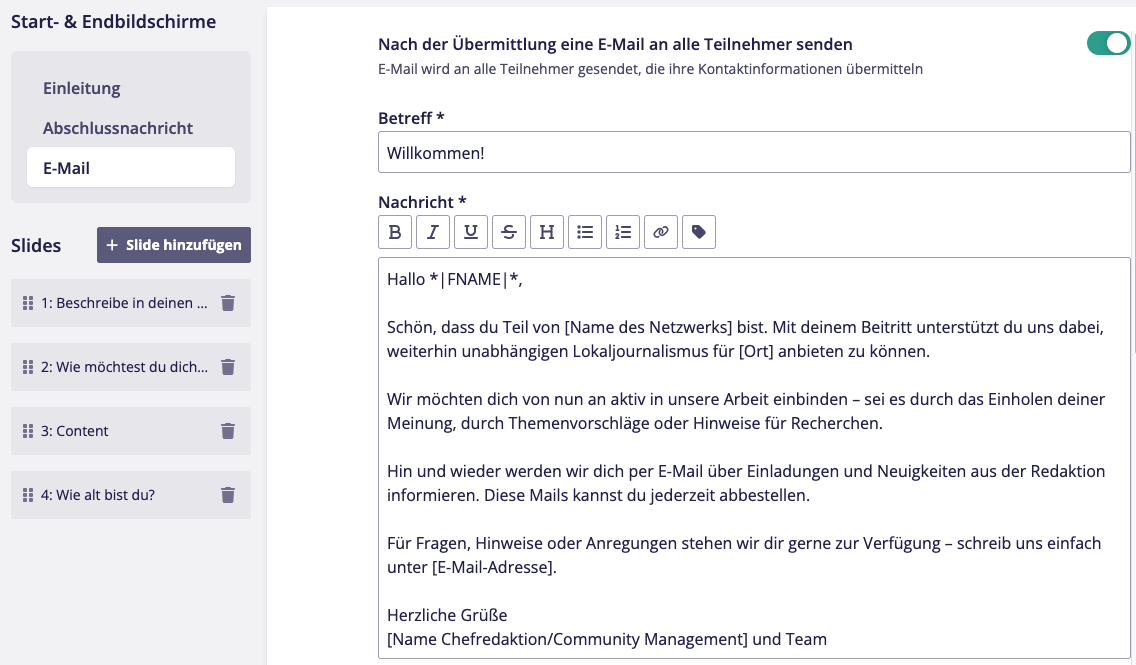
Wenn du den CrowdNewsroom für eine Mitglieder- oder Newsletteranmeldung nutzt und keine Mailchimp-Integration verwendest, ist es am einfachsten, die E-Mail-Funktion im CrowdNewsroom selbst zu nutzen. Dabei wird an alle Personen eine E-Mail versendet, die am CrowdNewsroom teilgenommen und ihre Kontaktdaten hinterlassen haben. Mehr Infos findest du [hier](/beabee-help-center/beteiligung/crowdnewsroom-anlegen/automatische-e-mails-an-teilnehmende.md).
Am besten nutzt du diese E-Mail, um deine Mitglieder willkommen zu heißen und ihnen die nächsten Schritte sowie die Möglichkeiten in deiner Community zu erklären.
Beispiel: Community-Anmeldung
**Betreff: Herzlich willkommen in unserem Netzwerk!**
Hallo \*|FNAME|\*,
Schön, dass du Teil von \[Name des Netzwerks] bist. Mit deinem Beitritt unterstützt du uns dabei, weiterhin unabhängigen Lokaljournalismus für \[Ort] anbieten zu können.
Wir möchten dich von nun an aktiv in unsere Arbeit einbinden – sei es durch das Einholen deiner Meinung, durch Themenvorschläge oder Hinweise für Recherchen.
Hin und wieder werden wir dich per E-Mail über Einladungen und Neuigkeiten aus der Redaktion informieren. Diese Mails kannst du jederzeit abbestellen.
Für Fragen, Hinweise oder Anregungen stehen wir dir gerne zur Verfügung – schreib uns einfach unter \[E-Mail-Adresse].
Herzliche Grüße
\[Name Chefredaktion/Community Management]
Beispiel: Newsletter
Beispiel Lennard Schneider von Subscribe Now
**Betreff: Willkommen!**
Hi \[Vorname],
schön, dass du dabei bist! In diesem Newsletter bekommst du ab sofort alle Neuigkeiten rund um \[Ort], Veranstaltungstipps und sorgfältig recherchierte Geschichten. Er erscheint \[Turnus des Newsletters] – so verpasst du nichts.
Für den Fall, dass wir uns noch nicht kennen:
Ich bin \[Autor\*in] und leite die Community von \[Name der Organisation] / habe \[Name der Organisation] gegründet. Zuvor war ich viele Jahre \[kurze Beschreibung der Erfahrung], und meine Aufgaben hier sind \[Aufgaben kurz nennen].
Wenn du Feedback, Anregungen oder Fragen hast, melde dich jederzeit gerne unter \[E-Mail-Adresse] – wir freuen uns über jede Rückmeldung!
Damit du direkt loslegen kannst, findest du hier die bisher beliebteste Ausgabe unseres Newsletters. Darin erfährst du \[kurzer Teaser, worum es in der Ausgabe geht]. Viel Spaß beim Lesen!
Bis zum nächsten Mal,\
\[Name Autor\*in]
#### Option 2: Sign-Up-Flow mit Mailchimp-Integration
Wenn du eine Mailchimp-Integration im CrowdNewsroom eingebettet hast, kannst du die CrowdNewsroom-E-Mail ebenfalls nutzen. Allerdings wird diese auch dann verschickt, wenn Personen ihre E-Mail-Adresse nicht per Double-Opt-in bestätigen. Daher bietet sich hier eine zweite Möglichkeit an: automatisierte E-Mails über Mailchimp.
Mailchimp bietet die Möglichkeit, einen gesamten Flow aus verschiedenen E-Mails zu versenden, mit denen du neue Mitglieder nach und nach in deiner Community onboarden oder sie als Abonnent\*innen deines neuen Newsletters willkommen heißen kannst. Hier werden E-Mails nur dann versendet, wenn die Personen ihre **E-Mail-Adresse bestätigt** haben und der **Anmeldeprozess abgeschlossen** ist. Mehr Informationen findest du [hier](https://mailchimp.com/de/marketing-glossary/email-automation/).
Alternativ zu einer einmaligen Willkommensnachricht, kannst du auch eine ganze **Reihe an Onboarding-E-Mails** verschicken. Der CORRECTIV.StartHub versendet beispielsweise fünf E-Mails, die über zehn Tage verteilt sind und die unterschiedlichen Aktivitäten, Wissensressourcen und Partizipationsmöglichkeiten in der Community vorstellen.
**Beispiel: Automatisierter Onboarding-Flow**
Hier findest du den gesamten Onboarding-Flow mit E-Mail [zwei](https://us12.campaign-archive.com/?u=74b23e1b0af8c36eb217e01c1\&id=c477f2b1d5), [drei](https://us12.campaign-archive.com/?u=74b23e1b0af8c36eb217e01c1\&id=d55c3e66b5), [vier](https://us12.campaign-archive.com/?u=74b23e1b0af8c36eb217e01c1\&id=5d2125c708) und [fünf](https://us12.campaign-archive.com/?u=74b23e1b0af8c36eb217e01c1\&id=243552b1b8).
Da die Verknüpfung zwischen Mailchimp und dem CrowdNewsroom über Mailchimp-Gruppen funktioniert, stellst du als **Automation-Trigger** am besten ein, dass ein Kontakt der entsprechenden Gruppe (die im CrowdNewsroom hinterlegt ist) beigetreten ist. So kannst du für unterschiedliche Newsletter auch unterschiedliche Onboarding-Flows einrichten. Weitere Informationen dazu, wie du eine Automation erstellst, findest du [hier](https://mailchimp.com/de/help/all-the-classic-automation-triggers/).
***
## 4. CrowdNewsroom auf deiner Join-Page einbetten
Im letzten Schritt musst du nur noch den Link zu deinem CrowdNewsroom auf deiner Website einbinden. Du kannst ihn entweder als Link hinter einem Button hinterlegen oder direkt [in deine Seite integrieren](/beabee-help-center/beteiligung/crowdnewsroom-veroffentlichen/auf-website-einbetten.md). Idealerweise kombinierst du das mit einem klaren Call-to-Action wie „Werde Teil der Community – jetzt anmelden“ oder „Bleib auf dem Laufenden – jetzt Newsletter abonnieren“.
Beispiel Join-Page CORRECTIV.Lokal I Button-Lösung
Beispiel Join-Page CORRECTIV.StartHub I Direkteinbettung
***
Solltest du Fragen oder Probleme bei der Einrichtung des Sign-Up-Flows haben, melde dich gerne unter .