> For the complete documentation index, see [llms.txt](https://wiki.beabee.io/beabee-help-center/llms.txt). Markdown versions of documentation pages are available by appending `.md` to page URLs; this page is available as [Markdown](https://wiki.beabee.io/beabee-help-center/use-cases/veranstaltungsmanagement-mit-beabee-correctiv.starthub.md).
# Veranstaltungsmanagement mit beabee (CORRECTIV.StartHub)
beabee ist vielfältig einsetzbar und lässt sich neben vielen anderen Anwendungsbereichen auch zum Veranstaltungsmanagement nutzen. Damit sich Personen für dein Event anmelden können, kannst du einfach einen CrowdNewsroom als Anmeldeformular nutzen.
Das Beste ist: Wenn Teilnehmende noch nicht Teil deiner beabee Community-Datenbank sind, kannst du sie direkt als neue Kontakte hinzufügen. So sammelst du automatisch wertvolle Kontaktdaten, mit denen du im Anschluss Event-Details, Follow-Ups oder weitere Inhalte versenden kannst.
Gerade am Anfang des Communityaufbaus bieten Veranstaltungen eine hervorragende Gelegenheit, erste Kontakte zu knüpfen und deine Community Schritt für Schritt wachsen zu lassen. Hier findest du weitere Informationen zum [Communityaufbau durch Veranstaltungen](https://wiki.beabee.io/correctiv.starthub/grundlagen-community-journalismus/wie-du-ein-lokalmedium-startest-indem-du-eine-community-startest).
{% hint style="info" %}
Achtung: beabee eignet sich ausschließlich für kostenfreie Veranstaltungen. Wenn du eine kostenpflichtige Veranstaltung planst, solltest du ein System verwenden, das eine integrierte Zahlungsabwicklung anbietet.
{% endhint %}
In diesem Beitrag zeigen wir dir am Beispiel vom [CORRECTIV.StartHub](https://correctiv.org/projekte/starthub/) und den monatlich organisierten Know-Lunches wie du beabee zum Veranstaltungmanagement in drei Schritten nutzen kannst.
{% stepper %}
{% step %}
[**Lege ein Anmeldeformular als CrowdNewsroom an**](#id-1.-anmeldeformular-als-crowdnewsroom-anlegen)
{% endstep %}
{% step %}
[**Pflege deine Community-Datenbank**](#id-2.-segment-und-tags-in-der-community-datenbank-anlegen)
{% endstep %}
{% step %}
[**Follow-Up-Mails versenden**](#id-3.-follow-up-mails-versenden)
{% endstep %}
{% endstepper %}
***
## 1. Anmeldeformular als CrowdNewsroom anlegen
Ein Anmeldeformular für deine Veranstaltung erstellst du einfach, indem du einen CrowdNewsroom bei beabee anlegst.
1. Gehe unter *Administration* auf die Kachel *CrowdNewsroom* und dann auf *CrowdNewsroom anlegen* (oben rechts)*.*
2. Schreibe einen [Einleitungstext](https://wiki.beabee.io/beabee-help-center/engagement/crowdnewsroom/wie-du-einen-crowdnewsroom-anlegst/crowdnewsroom-inhalt) passend zu deiner Veranstaltung. Dieser erscheint als erste Seite, wenn man deinen CrowdNewsroom besucht.
3. Anschließend legst du eine Abschlusnachricht fest. Diese erscheint als letzte Seite, wenn Teilenehmende deinen CrowdNewsroom beenden.
4. Unter dem Reiter *E-Mail* kannst du eine Nachricht konfigurieren, die die Teilnehemenden deines CrowdNewsrooms einmalig erhalten, nachdem sie diesen abgeschlossen haben. Hier kannst du zum Beispiel den Link zu deiner Veranstaltung einfügen und dich für die Anmeldung bedanken.
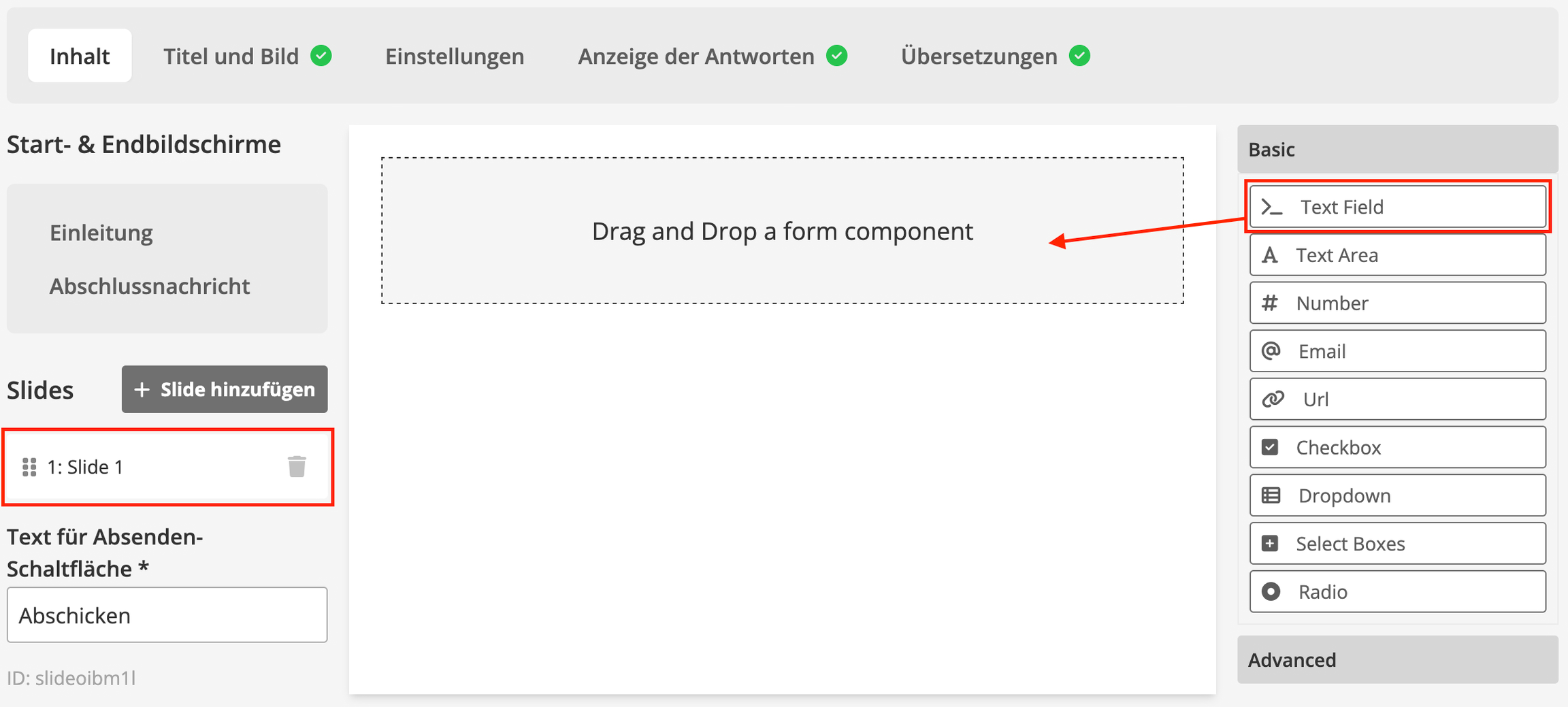
5. Erstelle deinen [ersten Slide](https://wiki.beabee.io/beabee-help-center/engagement/crowdnewsroom/wie-du-einen-crowdnewsroom-anlegst/crowdnewsroom-inhalt). Dafür klickst du einfach auf den Button *1: Slide 1.* Hier kannst du per Drag and Drop verschiedene Fragetypen hinzufügen. Für die Anmeldung zur Veranstaltung fügen wir zwei Textfelder ein. Diese kannst du einfach mit deiner Maus von der rechten Seite in die Mitte ziehen.
6. Wenn du das Textfeld rübergezogen hast, öffnet sich automatisch ein Fenster. Hier kannst du viele Sachen einstellen. Für die Anmeldung zum Event reicht es aber völlig das *Label,* also deine Frage einzutragen. Der CORRECTIV.StartHub fragt immer zwei Fragen ab: "Von welchem Medium kommst du?" und "Was interessiert dich an dem Thema besonder?". Die letzte Frage dient dazu, vorab Themen zu sammeln, die bei der Veranstaltung diskutiert werden können. Beide Fragen müssen nicht verpflichtend aufgefüllt werden, sondern sind optional.
7. Füge unter [*Titel und Bild*](https://wiki.beabee.io/beabee-help-center/engagement/crowdnewsroom/wie-du-einen-crowdnewsroom-anlegst/titel-und-bild) einen Titel, eine Kurzbeschreibung zum Event und ein Titelbild hinzu. Falls du ein Sharepic zu deiner Veranstalung hast, bietet es sich an, dieses hier einzubetten.
8. Außerdem macht es bei einer Eventanmeldung Sinn, den Link unter *Teilen-Optionen* entsprechend anzupassen und benutzerdefinierte Teilbeschreibung für Social Media einzufügen.
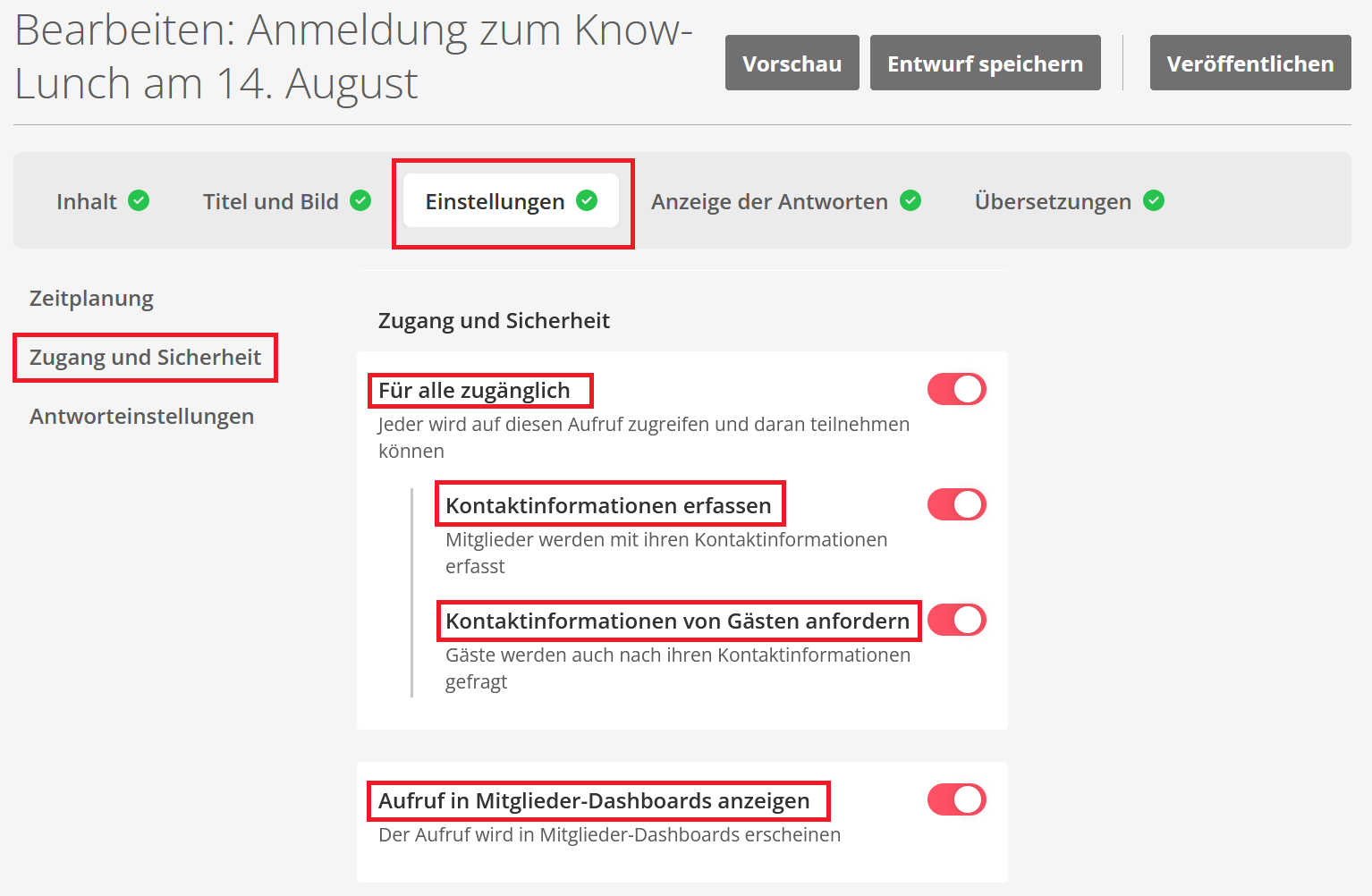
9. Klicke jetzt noch einmal auf die Registerkarte [*Einstellungen*](https://wiki.beabee.io/beabee-help-center/engagement/crowdnewsroom/wie-du-einen-crowdnewsroom-anlegst/antworteinstellungen)*.* Hier ist es wichtig, dass du die ersten drei Häkchen aktivierst. Nur so werden die Kontaktinformationen von Personen gesammelt, die noch nicht in deiner beabee Community-Datenbank gespeichert sind. Die Informationen kannst du dazu nutzen, um Veranstaltungsdetails und Follow-Ups zu versenden.
10. Wenn du möchtest, dass Mitglieder deiner Community die Veranstaltung im beabee Dashboard sehen können, kannst du diese Funktion unter *Aufruf in Mitglieder-Dashboards anzeigen* aktivieren.
11. Jetzt sollte der *Veröffentlichen*-Button oben rechts dunkelgrau sein und du kannst deinen CrowdNewsroom per Klick veröffentlichen.
12. Daraufhin öffnet sich ein Fenster, mit dem [Link](https://wiki.beabee.io/beabee-help-center/engagement/crowdnewsroom/wie-du-einen-crowdnewsroom-anlegst/url-und-teilen) zum CrowdNewsroom. Diesen kannst du kopieren und zum Beispiel in deinem Newsletter oder auf Social Media teilen.
***
## 2. Segment und Tags in der Community-Datenbank anlegen
Um eine Übersicht zu erhalten, wer von deinen Kontakten an der Veranstaltung teilnimmt, kannst du diese mit Tags versehen und/oder ein Segment erstellen, in das alle Kontakte mit den passenden Kriterien automatisch aufgenommen werden. Die Erstellung eines Segments ist zudem eine Voraussetzung, um automatisierte E-Mails an die Teilnehmenden zu versenden.
Pro Know-Lunch des CORRECTIV.StartHub wird immer ein Segment erstellt und anschließend alle Konakte in diesem Segment getagged. So erstellst du ein Segment:
1. Du klickst links auf *Kontakte*, wählst *Alle Kontakte* aus und klickst anschließend auf den *Filter.*
2. Nun kannst du einen Filter einstellen. Um nach den Teilnehmenden einer Veranstaltung zu filtern, wähle *CrowdNewsroom* aus. Dann kannst du im Drop-Down-Menü den CrowdNewsroom auswählen, den du als Anmeldeformular erstellt hast. Nun klickst du auf *Informationen*, wählst *Hat teilgenommen?* und *ja* aus. Zuletzt wendest du mit einem Klick auf *Suche* den Filter an.
3. Nun werden dir deine Ergebnisse für diesen Filter angezeigt. Um alle Kontakte, die den Filterkriterien entsprechen, automatisch dem Segment hinzuzufügen, klicke auf *Segment speichern*.
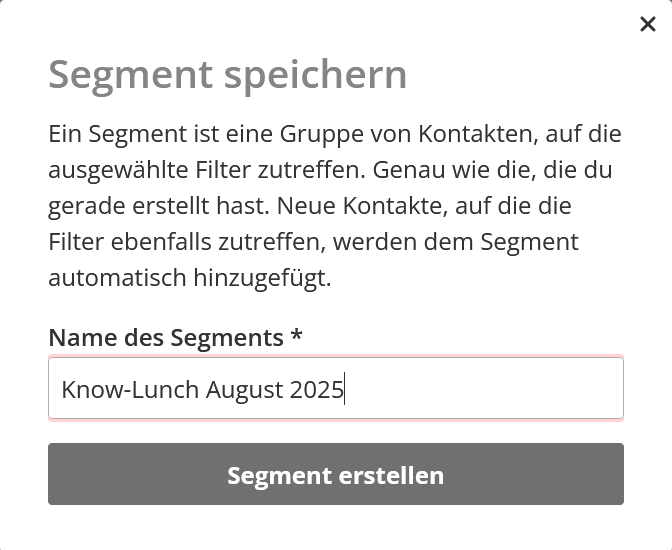
4. Nun erscheint ein Pop-Up-Feld, in dem du dein Segment benennen kannst. Klicke nachdem du einen Namen eingegeben hast auf *Segment erstellen*. Das neue Segment findest du nun in der Spalte links unter *Kontakte.* Das Segment wird stetig mit allen Kontakten gefüllt, die das Anmeldeformular zu deiner Veranstaltung ausfüllen.
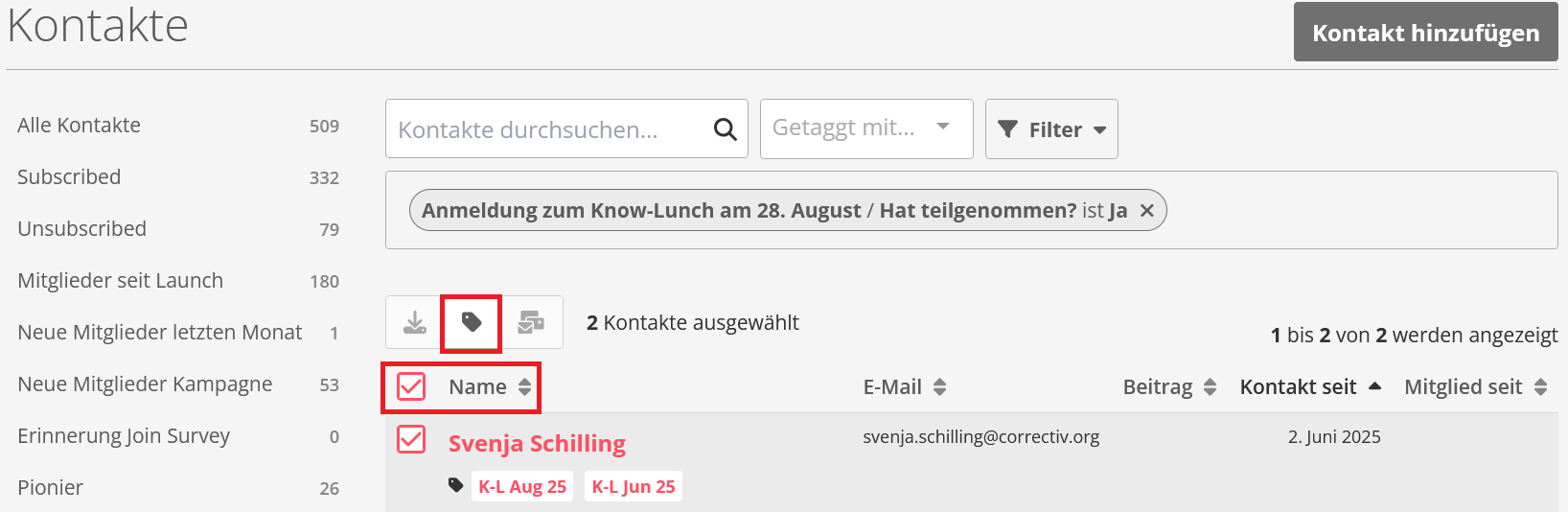
5. Wenn du möchtest, kannst du die Personen in einem Segment auch händisch mit einem Tag versehen. So siehst du auch in den Kontaktprofilen, dass die Person an deiner Veranstaltung teilgenommen hat. Hierzu klickst du auf das Tag-Symbol, erstellst einen neuen Tag unter *Tags bearbeiten,* wählst durch das Häkchen neben *Name* alle Personen in dem Segment aus, klickst wieder auf das Tag-Symbol und den von dir neu erstellten Tag. Nun erscheint ein Tag unter den Namen deiner Kontakte.
***
## 3. Follow-Up-E-Mails versenden
Wenn du im Anschluss deiner Veranstaltung noch eine Mail an alle Teilnehmenden senden möchtest, kannst du das über ein sogenanntes Segment machen.
1. Logge dich in deine beabee-Instanz ein und klicke auf *Kontakte*.
2. Wähle das Segment aus, welches du für deine Veranstaltung angelegt hast.
3. Um nun eine Follow-up-Mail an alle Kontakte in diesem Segment zu senden, klicke auf das kleine *E-Mail-Symbol* oberhalb der Kontaktliste innerhalb des Segments.
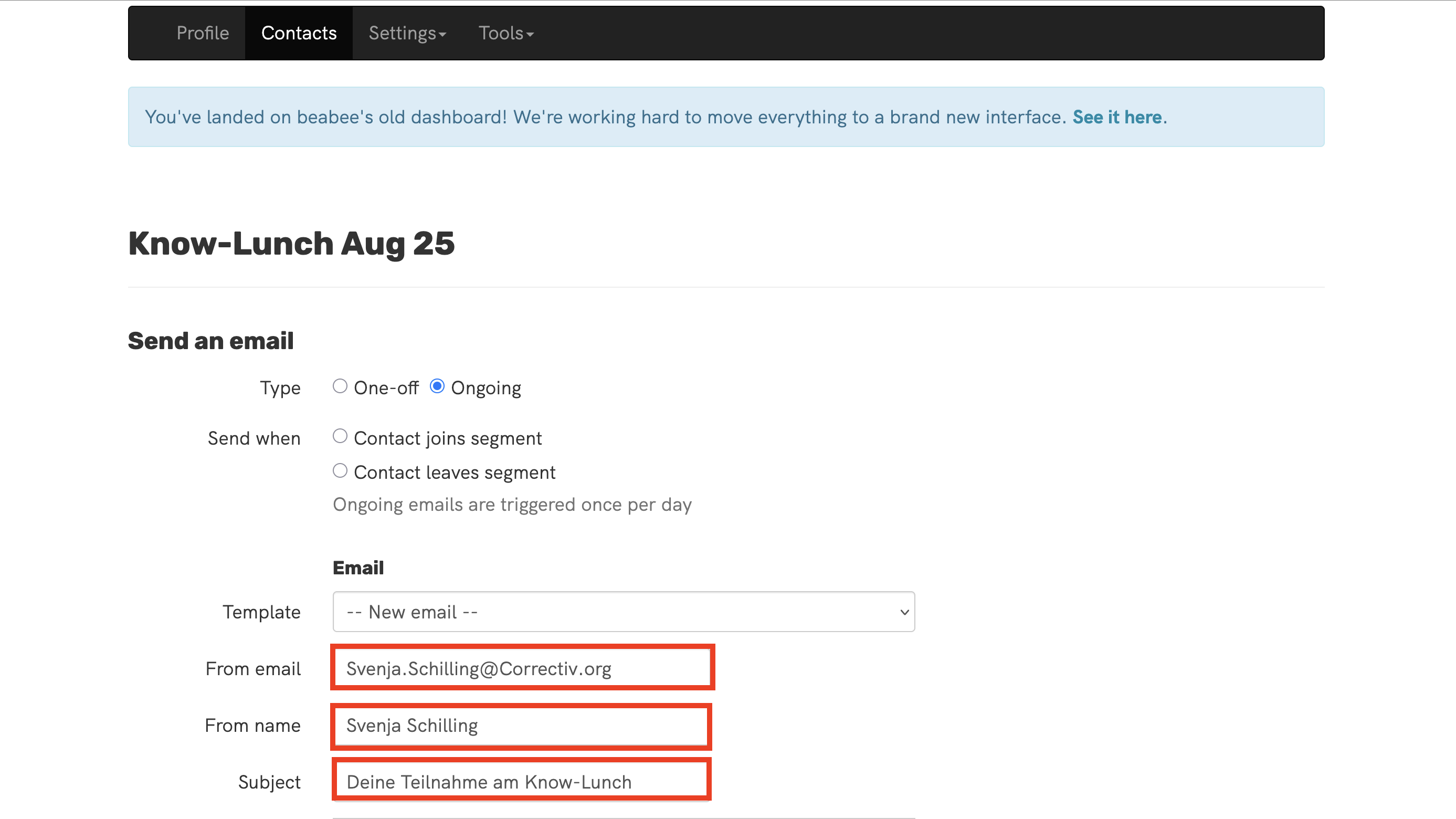
4. Um eine Follow-Up-E-Mail zu deiner Veranstaltung zu senden, wählst du bei *Type* die Option *One-off* aus, da es sich hierbei um eine einmalige E-Mail handeln soll.
5. Um eine E-Mail zu formulieren, klicke rechts neben Template auf *Select one*. Im Drop-Down-Menü kannst du nun entweder eine bestehende E-Mail-Vorlage auswählen oder unter *— New email —* eine neue E-Mail anlegen.
6. Wenn du *- New email -* auswählst, kannst du den oder die Absender\*in, den Betreff sowie den Text der E-Mail eingeben. Wenn du fertig bist, klicke auf *create*.
7. Fertig! Nun kannst du dir die E-Mail noch einmal im Vorschau-Modus ansehen, klicke dann einfach auf *send,* um diese an alle Personen in deinem Veranstaltungs-Segment zu senden.