> For the complete documentation index, see [llms.txt](https://wiki.beabee.io/beabee-help-center/llms.txt). Markdown versions of documentation pages are available by appending `.md` to page URLs; this page is available as [Markdown](https://wiki.beabee.io/beabee-help-center/onboarding-guide/beabee-erstmalig-einrichten-und-anpassen/organisations-einstellungen/standard-e-mails/standard-e-mails-anpassen.md).
# Standard E-Mails anpassen
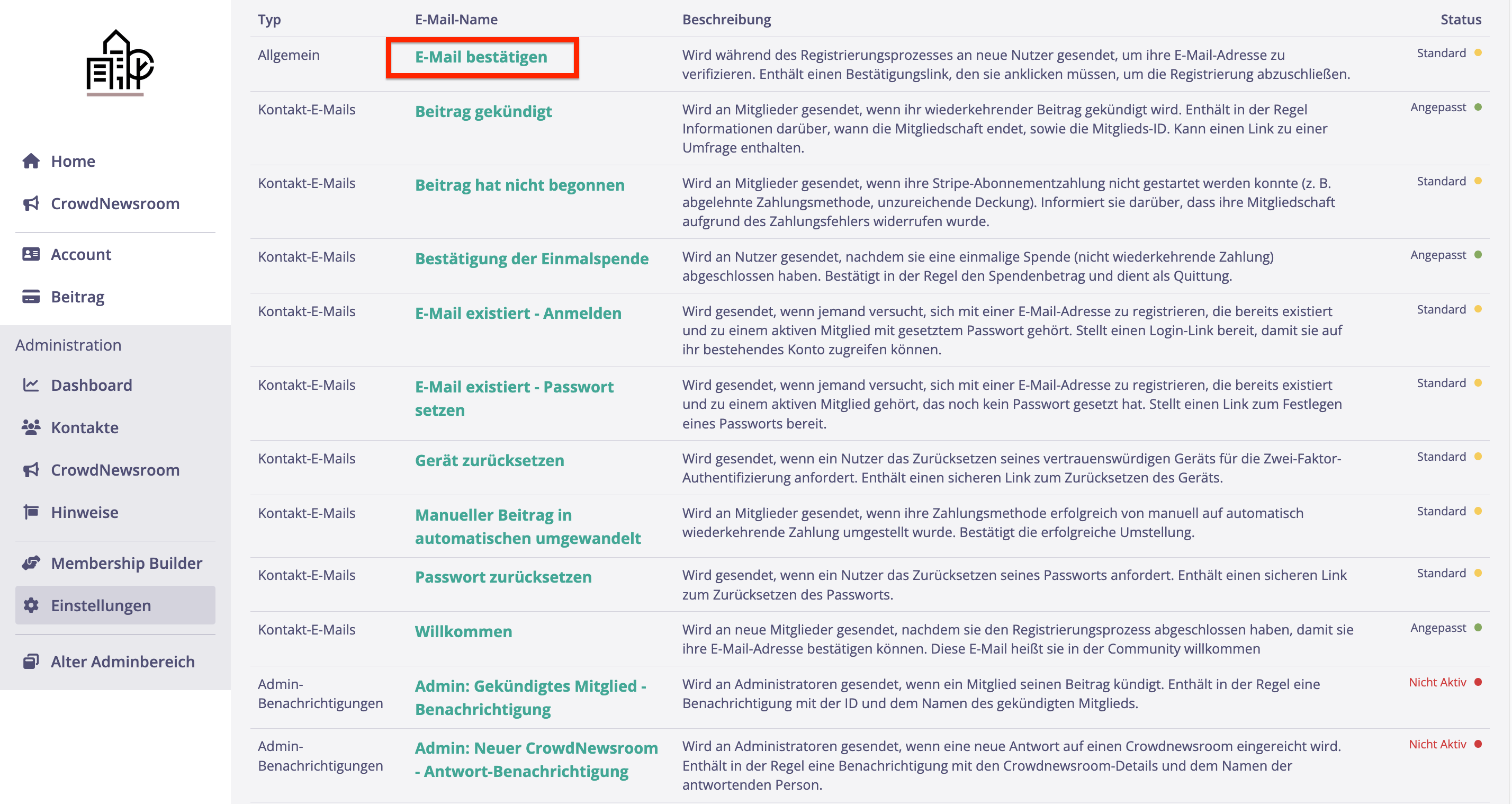
1. Um eine E-Mail-Vorlage nach deinen Wünschen anzupassen, klicke einfach auf den Namen der Mail.
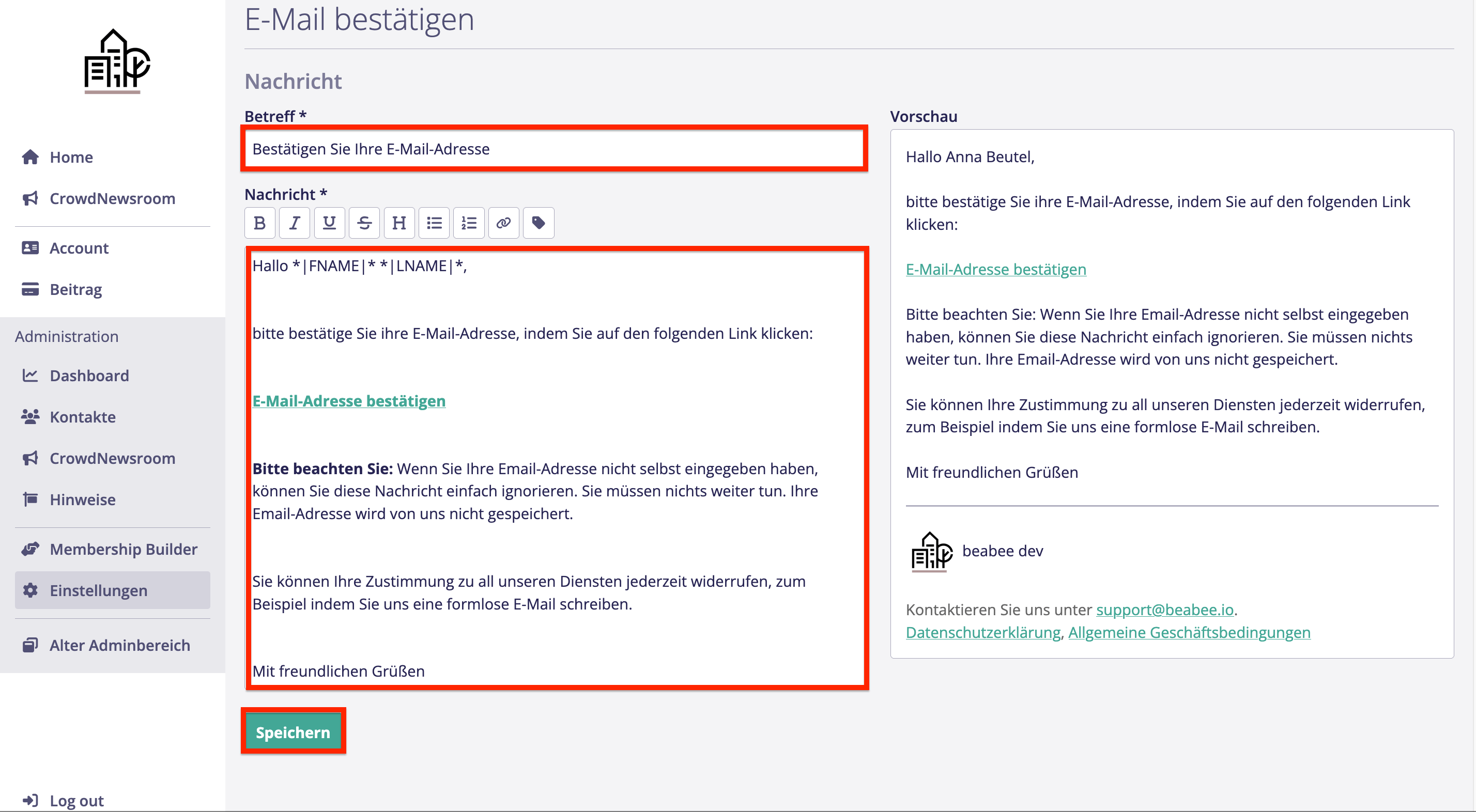
2. Hier kannst du den Betreff und Inhalt nach deinen Wünschen ändern. Um deine Anpassungen zu speichern, klicke auf S*peichern*.
{% hint style="info" %}
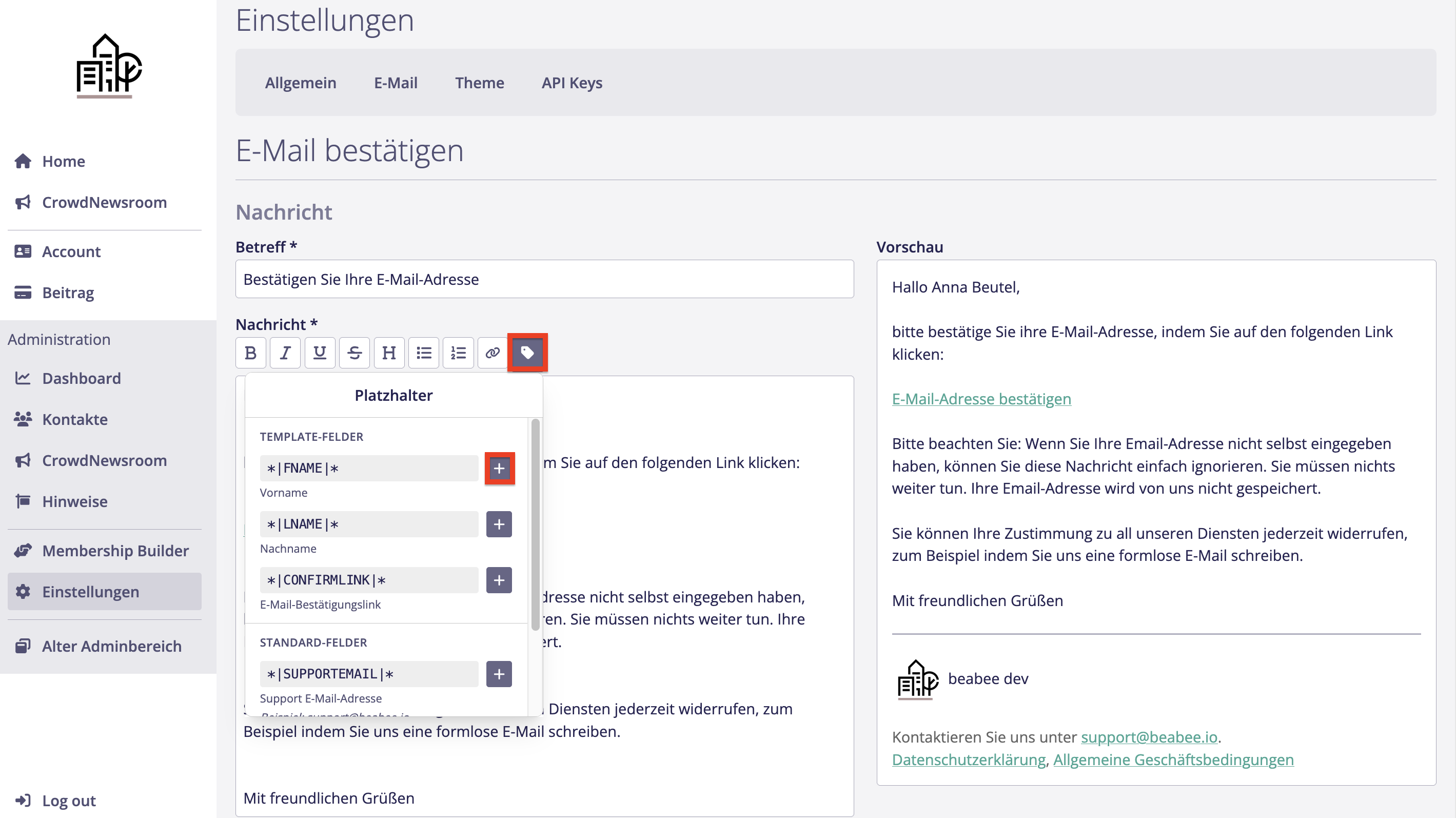
Du kannst in deinem Mail-Text sogennante Merge-Tags verwenden. Das sind Platzhalter, die in der tatsächlichen E-Mail automatisch durch persönliche Informationen ersetzt werden – zum Beispiel durch den Vor- und Nachnamen eines neuen Mitglieds.
{% endhint %}
3. Um Merge-Tags einzufügen, klickst du zuerst an die gewünschte Stelle in deinem Mail-Text. Anschließend wählst du das Tag-Symbol oberhalb des Textfeldes aus und klickst auf das Pluszeichen (+) neben dem Merge-Tag, den du hinzufügen möchtest.
{% hint style="warning" %}
Je nach E-Mail stehen dir unterschiedliche Merge Tags zur Verfügung. In manchen Fällen ist es essenziell, dass du diese auch bei Anpassungen an der E-Mail beibehältst – zum Beispiel, wenn es darum geht, eine E-Mail-Adresse zurückzusetzen oder ein Passwort zu ändern.
{% endhint %}
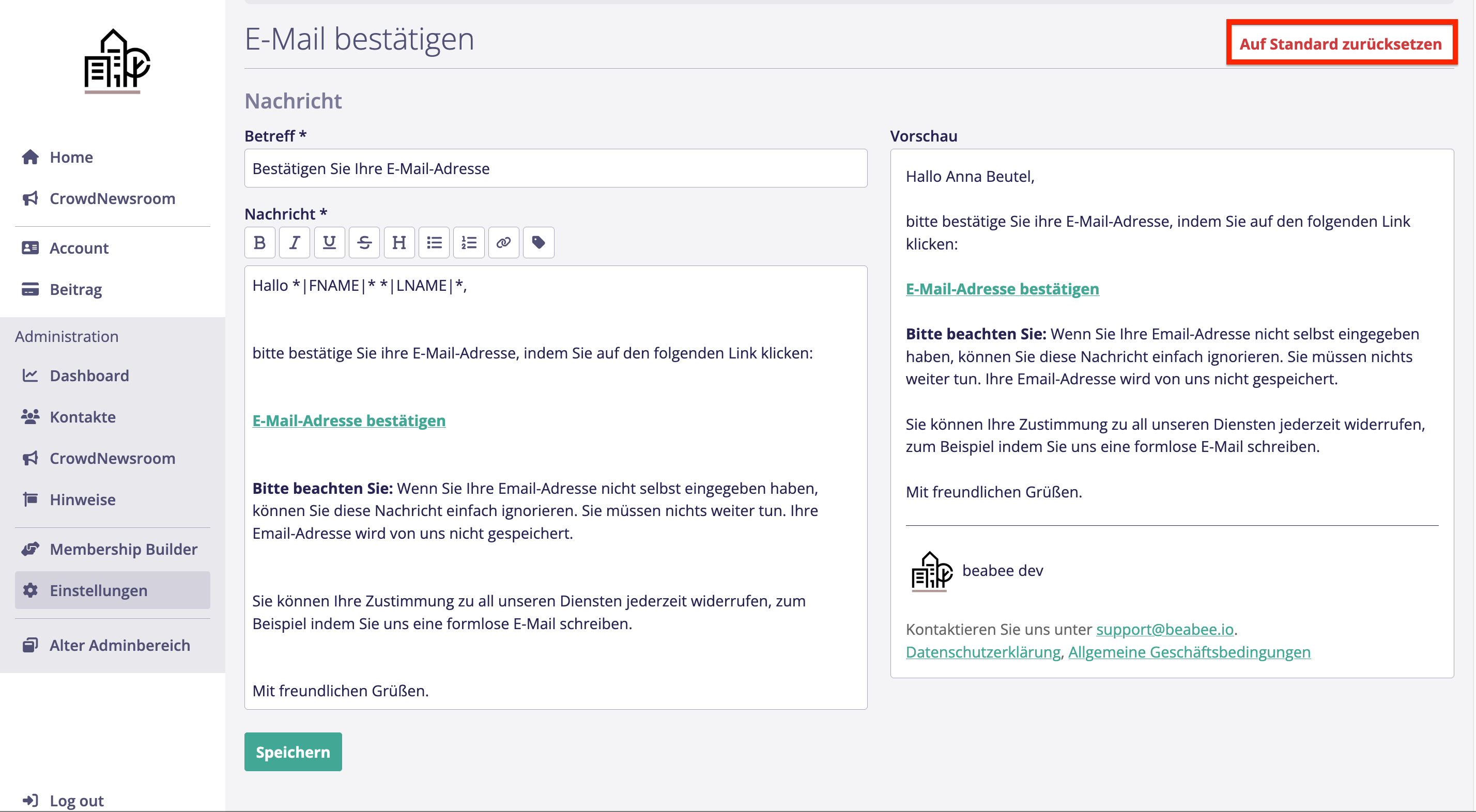
4. Wenn du die E-Mail-Vorlage angepasst hast, aber wieder zur Standard-Version zurückkehren möchtest, klicke einfach auf *Auf Standard zurücksetzen*.
5. Fertig! Du kannst die E-Mail-Vorlagen jetzt nach deinen Wünschen anpassen.